


Si vous avez lié une adresse courriel à votre compte ATEN/ENT, vous pouvez demander la génération automatique d’un nouveau mot de passe.
Il faut avoir donné une adresse courriel valide lors de votre première connexion pour recevoir une réponse !
Etape 1 : Accéder au portail ENT}
Vous choisissez l’accès qui vous correspond, donc :
– cliquez sur Elève ou parent
Etape 2 : Demander un nouveau mot de passe/identifiant
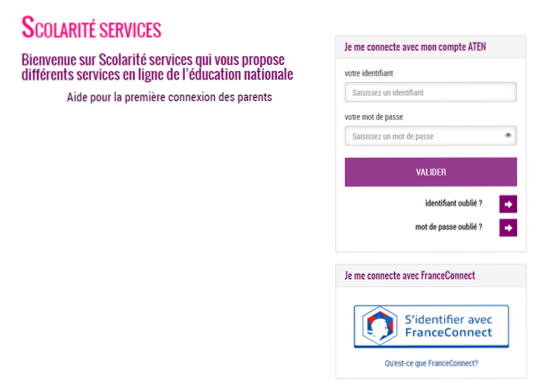
Si vous avez oublié votre identifiant et/ou votre mot de passe , cliquez selon le cas sur "identifiant oublié ?" ou "mot de passe oublié ?" (voir image ci-dessous)
Si vous avez oublié votre mot de passe, vous devez fournir votre identifiant. SI vous n’êtes pas sûr de ce dernier (ce n’est pas toujours prénom.nom), commencer par demander votre identifiant (vous devrez donner l’adresse courriel fournie au moment de votre première connexion).
Si la procédure automatique ne suffit pas, vous pouvez contacter par courriel le secrétariat (joel.dorleans@ac-normandie.fr)du lycée en précisant bien les nom, prénom et classe de votre enfant.